CMS программа для видеонаблюдения инструкция по настройке
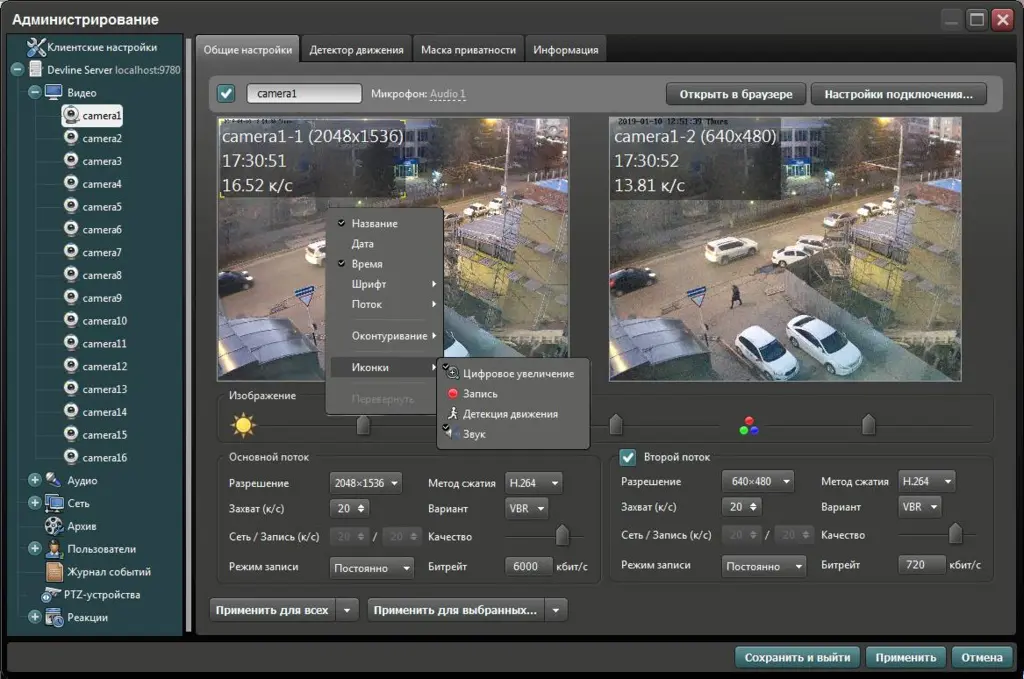
Оглавление статьи
Перед тем, как правильно осуществить настройку самой известной программы CMS для видеонаблюдения – General CMS, следует знать основные функции и достоинства этой программы. Максимально удобный способ удаленного видеонаблюдения достигается за счет программы управления видео-системой CMS. Эта программа позволяет просматривать сохраненные записи удалённо, а также осуществлять запись на компьютер, где установлен сам клиент General CMS.
Работать данный клиент CMS может с видеорегистраторами NVR и DVR, и IP-видеокамерами работающие по протоколу Onvif.
Давайте внесём ясности, и ответим на вопрос — что такое CMS? Первое, о чем следует знать, CMS — это программный комплекс, в возможности которого входит управление IP-видеокамерами и видеорегистраторами DVR и NVR на локальном компьютере или удаленно. У программ CMS имеется огромное преимущество в плане масштабирования — это подключение нескольких устройств к одному клиенту.

Какие есть возможности General CMS:
- Возможность просмотра видеоархива и видеокамер в удаленном доступе.
- Возможность управлять PTZ видеокамерами.
- Возможность отображения аудиодорожки.
- Возможность создавать группу объединяя различные устройства.
Какие есть требования к ПК для программы:
- Процессор Intel Pentium 4/2,0 ГГц или старше;
- ОЗУ не менее 128 Mb и более. Для крупных проектов требуется больше оперативной памяти;
- Видеокарта с большим запасом аппаратного ускорения – ATI, TNT2 и Pro;
- ОС Windows XP или более современная версия;
Скачать CMS-клиент последней версии для видеонаблюдения на русском языке можно по этой ссылке, во вкладке «файлы для скачивания».
Как настроить CMS для видеонаблюдения
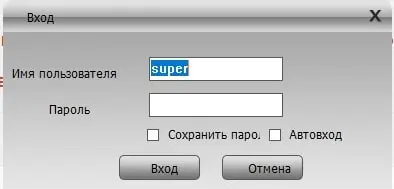
После запуска программы, жмём «Вход», пароль вводить не нужно, т.к. по умолчанию он отсутствует.
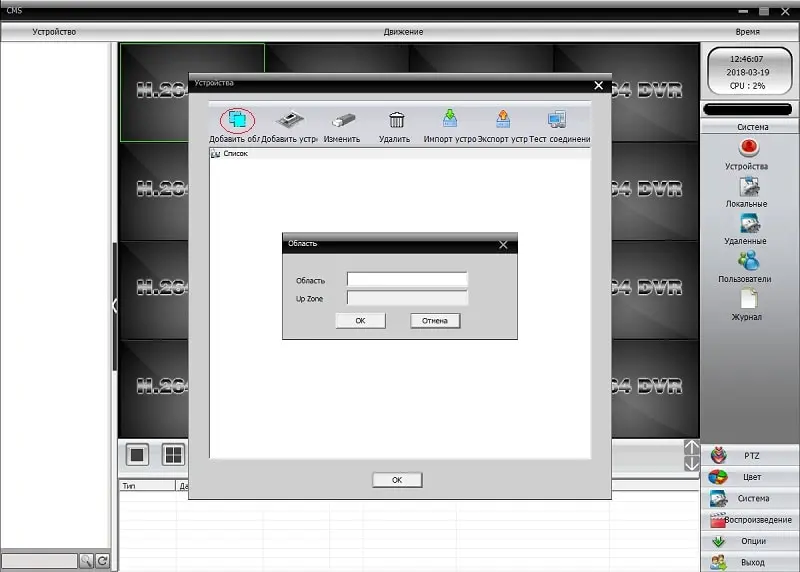
После чего открывается основной экран полного управления CMS. Здесь первым делом нужно «добавить область»(рабочую зону). Название области, можно придумать любое.
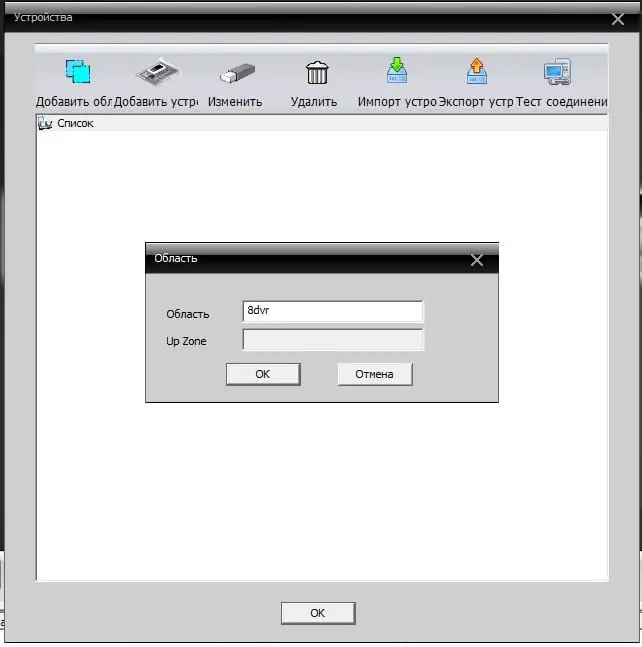
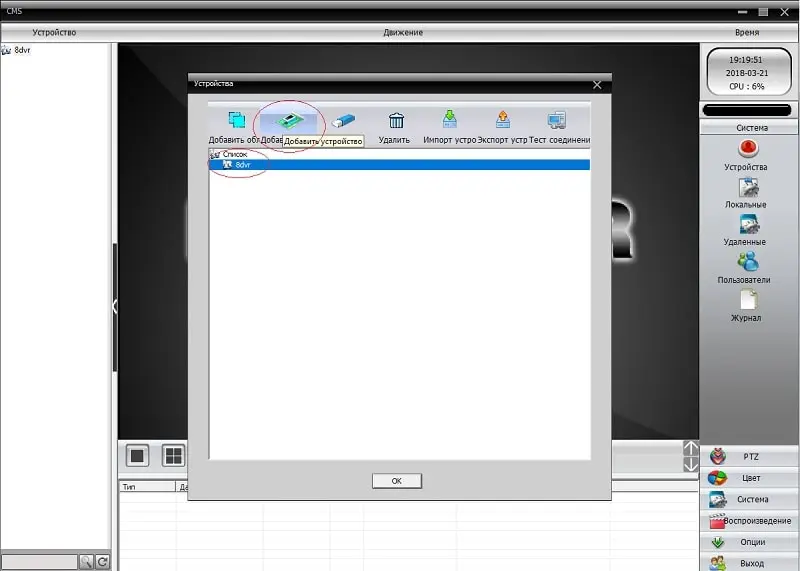
Как только мы создали область, следующим шагом нужно добавить устройство в новую область. Для этого выделяем область, и переходим на вкладку «Добавить устройство».
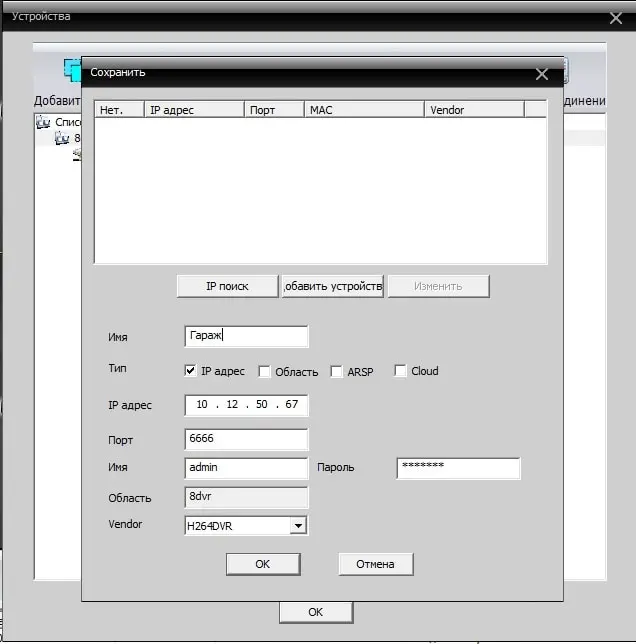
Чтобы всё было более понятно, внесу ясности по интерфейсу. Поле «Имя» не подразумевает ввода какого-либо обязательного значения, можно задавать любое имя какое захотите. Способ подключения оборудования указывается соответствующей настройкой «Тип» — IP адрес, область, ARSP, Cloud. Выбрав тип подключения через IP адрес, появляется возможность указать IP видеокамеру или видеорегистратор через статический ip адрес. Для этого в поле «IP адрес» нужно прописать статический адрес оборудования. В строке «Порт» прописывается соответствующий HTTP порт самого устройства, которое предварительно пробрасывается на роутере. «Имя» и «Пароль» — здесь, должно быть, всё понятно. Поле «Область», та область, которую мы создавали. Метод подключения указывается через выпадающий список «Vendor». В случае подключения видеорегистратора, указываем «H264DVR», для ip видеокамеры правильная настройка это «Onvif».
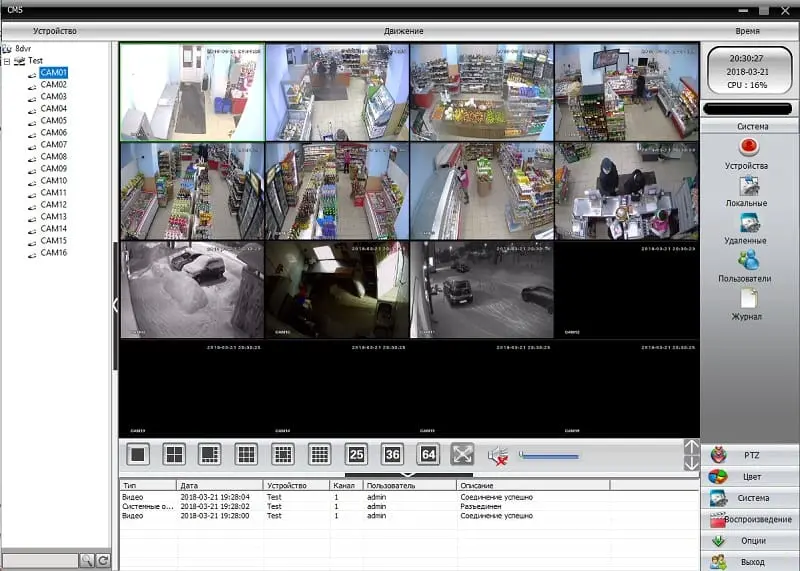
По завершении указания всех настроек, в случае если все указано правильно, то в левом верхнем углу под областью отобразится видеорегистратор со списком подключенных к нему видеокамер.
Как добавить устройство через P2P сервис
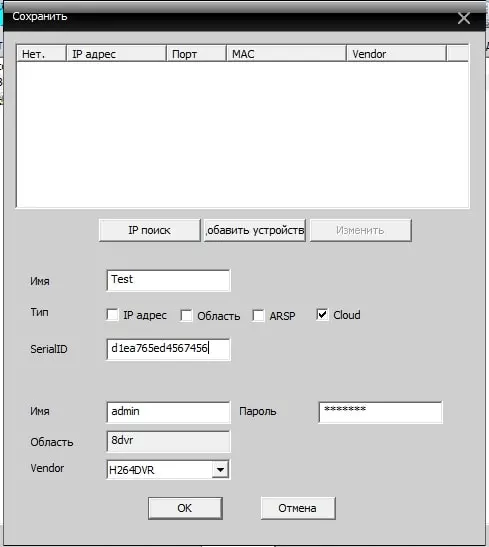
Если вам известно, что у вас динамический ip адрес, то в этом случае уместно будет настроить p2p видеонаблюдение. Для этого обращаемся к тому же меню о котором писалось выше, и в «Типе» подключения ставим галочку на «Cloud». Заполняем правильно поля данными нашего нашего устройства (серийный номер, имя и пароль). И всё готово!
Как просмотреть записи видеонаблюдения
Чтобы выбрать интересующий фрагмент записи с камеры, на главном экране CMS переходим в раздел «Воспроизведение», выбираем нужное устройство, видеокамеру и задаем отрезок времени начала и конца. Нажав кнопку «Поиск», система выдаст все доступные фрагменты видеозаписи за выбранный период времени.
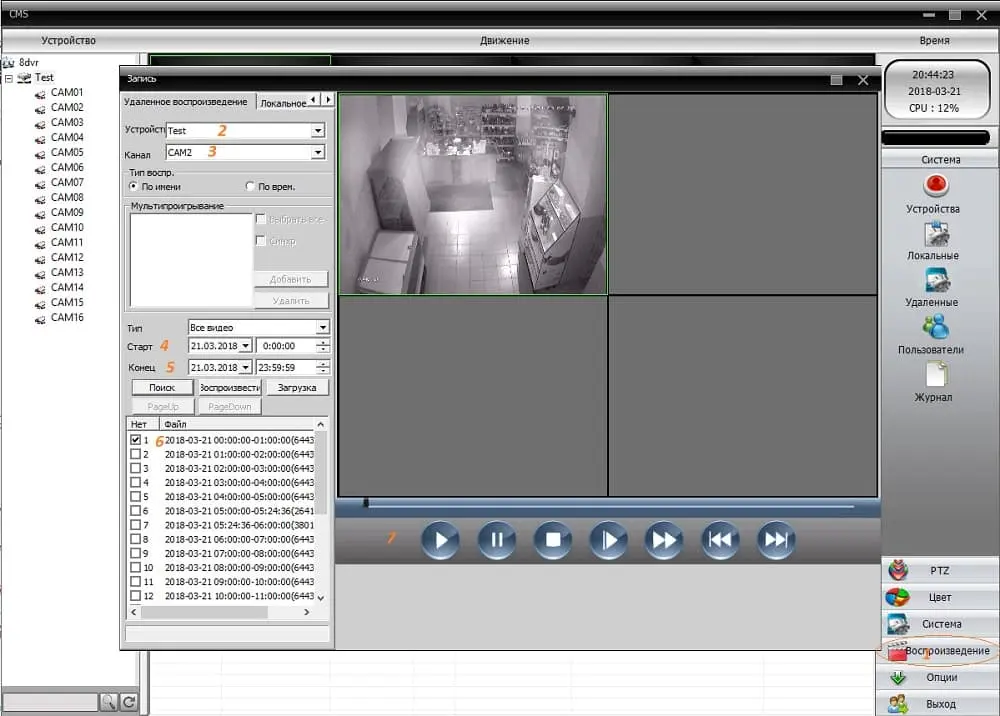
Инструкция по настройке программы CMS видеонаблюдения
Читайте также

Камера не пишет звук и плохо снимает ночью: проблемы ИК-подсветки
Почему в записи с камеры нет звука и как это исправить, плюс причины плохой ночной съёмки — засветка от ИК-подсветки и слабый сигнал.…
«Линия IP» — программа для видеонаблюдения с бесплатной демо-версией
Возможности демо-версии Программы для видеонаблюдения «Линия IP».
5G в видеонаблюдении: Будущее безграничных возможностей
Влияние технологии 5G на развитие систем видеонаблюдения. Преимущества новой сети, такие как высокая скорость передачи данных и низкая…